
 Website-Erstellung & Webdesign
 Website-Migration
 WordPress-Wartung
 Website-Check (inkl. DSGVO)
 Analyse, Beratung & Strategie
Eine professionelle Website zu erstellen, muss weder kompliziert noch zeitaufwendig sein. Mit WordPress, dem beliebten Flatsome-Theme und dem integrierten UX Builder gelingt der Aufbau einer modernen Website auch ohne Programmierkenntnisse. In diesem Beitrag zeigen wir Ihnen, warum der UX Builder so beliebt ist und wie Sie damit effizient Ihre WordPress-Seite erstellen.
Was ist Flatsome und der UX Builder?
Flatsome ist eines der meistverkauften WordPress-Themes weltweit – besonders bekannt im E-Commerce-Bereich, aber auch hervorragend für Unternehmensseiten, Blogs oder Portfolios geeignet.
Der UX Builder ist der visuelle Page Builder von Flatsome. Er funktioniert nach dem Drag-and-Drop-Prinzip und erlaubt es Ihnen, Inhalte direkt auf der Seite zu bearbeiten – ganz ohne Shortcodes oder externen Page Builder.
Vorteile des UX Builders auf einen Blick
- Visuelles Arbeiten in Echtzeit
Sie sehen sofort, wie Ihre Änderungen aussehen – kein ständiges Speichern und Neuladen. - Kein Coding notwendig
Texte, Bilder, Buttons, Slider oder Layouts lassen sich intuitiv einfügen und anpassen. - Viele vorgefertigte Elemente
Reihen, Spalten, Call-to-Actions, Icons, Galerien, Testimonials u. v. m. - Responsive Design
Optimierung für Desktop, Tablet und Smartphone direkt im Builder. - Perfekt integriert
Der UX Builder ist speziell für Flatsome entwickelt – alles läuft stabil und performant.
Schritt-für-Schritt: Seite mit dem UX Builder erstellen
1. Anmelden
Geben Sie die Domain Ihrer Website in die Suchzeile Ihres Browsers ein. Um sich anzumelden, fügen Sie Ihrer Domain /wp-admin hinzu. Sie gelangen auf die Anmeldeseite von WordPress, wo Sie Ihre Zugangsdaten einfügen können.
Melden Sie sich an unter: www.ihredomain.com/wp-admin
2. Neue Seite anlegen
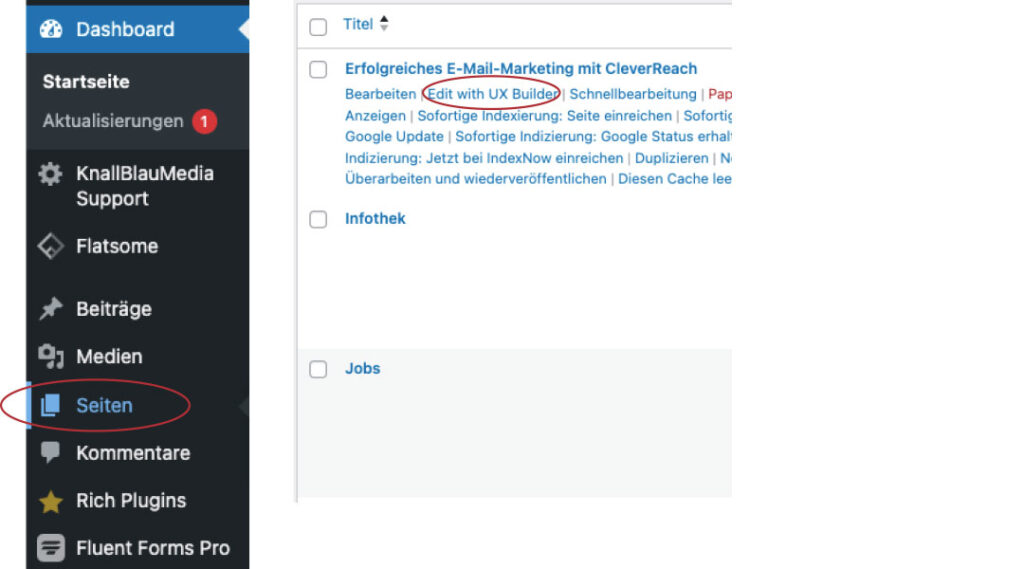
Klicken Sie in der linken Sidebar auf „Seiten“. Danach sehen Sie alle angelegten Seiten in einer Übersicht.
Um eine Seite zu bearbeiten, fahren Sie mit der Maus über die entsprechende Zeile und klicken Sie auf „Edit with UX Builder“
3. Editor kennenlernen
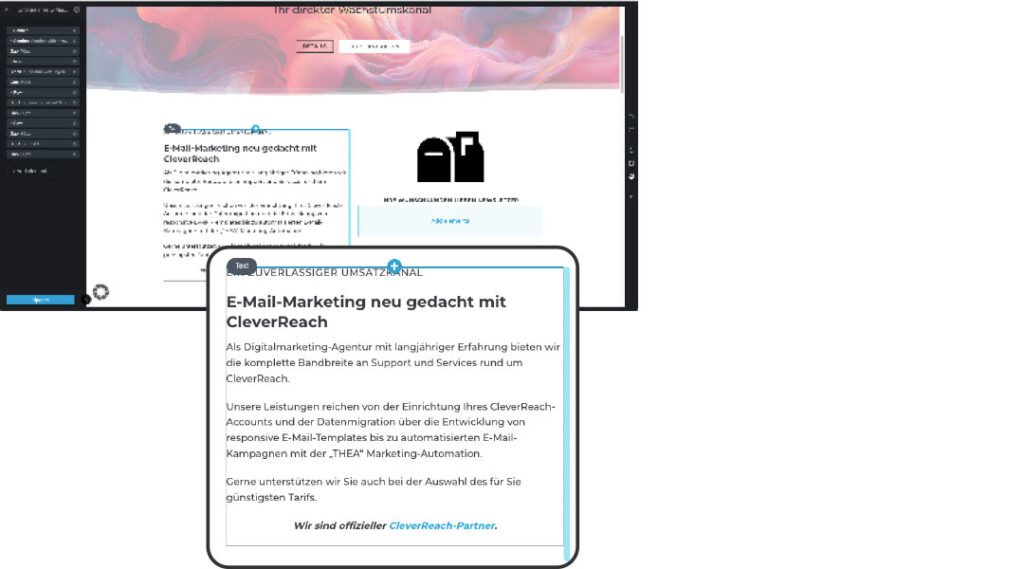
Nun sind Sie im Editor und können die einzelnen Elemente der ausgewählten Seite bearbeiten. Durch Anklicken eines Elements, gelangen Sie zu den Einstellungsmöglichkeiten.
Hier können Sie beispielsweise Texte verändern oder das Erscheinungsbild anpassen.
- Sektionen hinzufügen (z. B. Hero-Bereich, Inhalt, Footer)
- Spalten für strukturierte Layouts nutzen
- Inhalte wie Texte, Bilder oder Buttons per Drag & Drop einfügen
4. Text anpassen
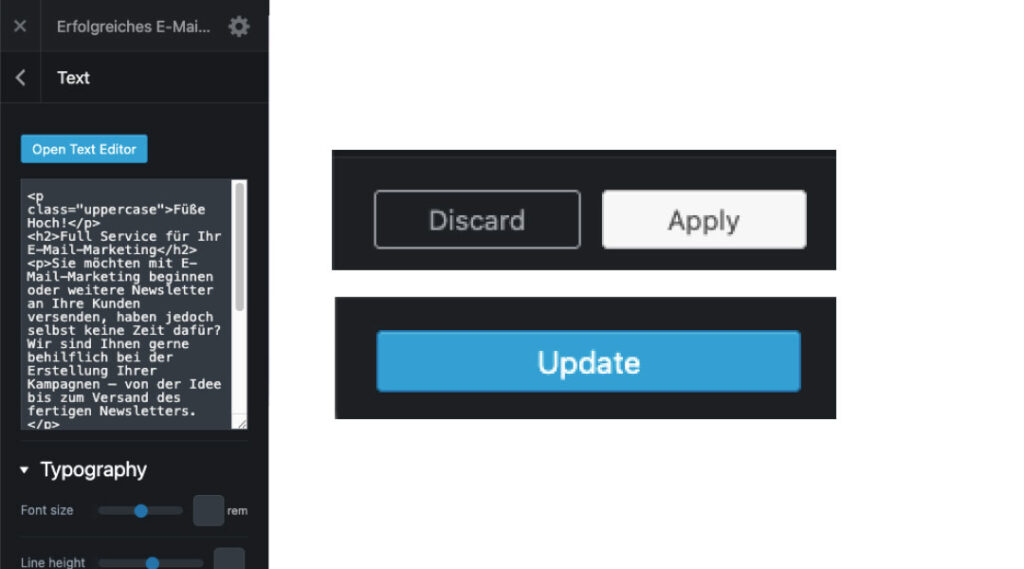
Im oberen Feld können Sie den Text ändern. Achten Sie darauf, dass Sie keine HTML-Zeichen (sollten welche vorhanden sein) löschen – siehe „Beachten Sie“ weiter unten.
Typography
Hier können Sie die Schriftgröße (font size), den Zeilenabstand (line height), die Textausrichtung (text align) und die Textfarbe (text color) anpassen.
Speichern / Veröffentlichen
Wenn Sie mit Ihren Einstellungen fertig sind, klicken Sie „Apply.“ Um die Änderungen auf der Website sichtbar zu machen, klicken Sie auf den blauen Button „Update“.
Beachten Sie:
Löschen Sie keine Klammern bzw. HTML-Tags wie z.B. <h1> oder </h1> oder <p class=“„> …. Bearbeiten Sie nur den Text.
5. Bild ändern
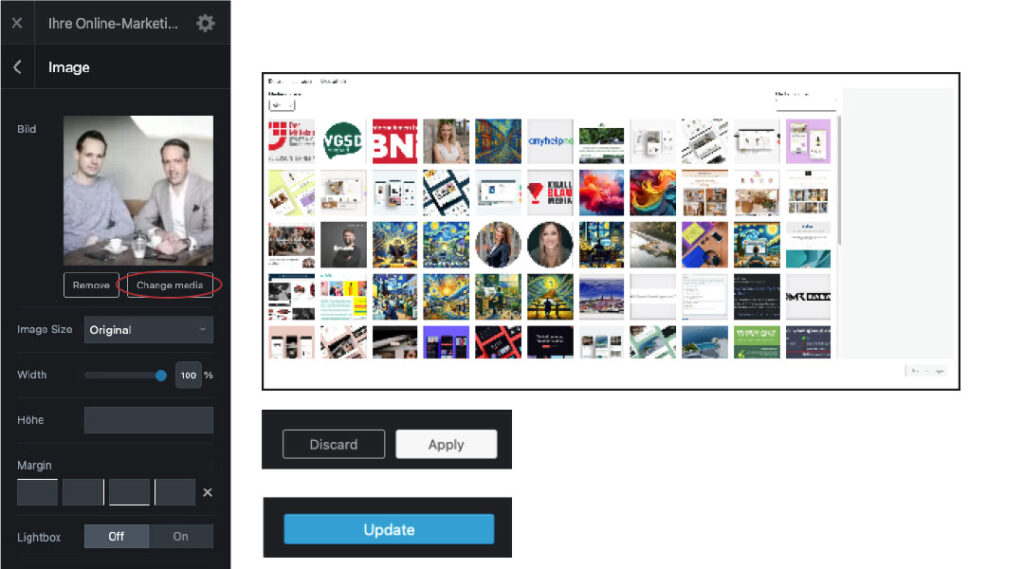
Klicken Sie auf ein Bild, können Sie in der linken Sidebar wie gewohnt Änderungen vornehmen.
Change Media
Um ein Bild zu ändern, klicken Sie auf „Change Media“. Die Mediathek öffnet sich. Per Drag and Drop können Sie ein Bild Ihrer Wahl zur Mediathek hinzufügen. Wählen Sie Ihr Bild aus und klicken Sie auf „Use this image“ unten rechts.
Speichern / Veröffentlichen
Wenn Sie mit Ihren Einstellungen fertig sind, klicken Sie „Apply.“ Um die Änderungen auf der Website sichtbar zu machen, klicken Sie auf den blauen Button „Update“.
Beachten Sie:
Die Bilder sollten die Dateigröße von 150kb möglichst nicht überschreiten, um die Ladezeit Ihrer Website gering zu halten.
Für wen eignet sich der UX Builder besonders?
- Einsteiger, die ohne technisches Vorwissen starten wollen
- Selbstständige & KMU, die schnell eine professionelle Website brauchen
- Agenturen, die effizient und konsistent Kundenprojekte umsetzen
- Online-Shop-Betreiber, dank starker WooCommerce-Integration
Fazit
Der UX Builder von Flatsome ist ein mächtiges Werkzeug für alle, die mit WordPress arbeiten und Wert auf Benutzerfreundlichkeit, Flexibilität und Performance legen. Ohne zusätzliche Plugins oder komplizierte Setups lassen sich moderne, responsive Websites erstellen – schnell und intuitiv.
Wenn Sie eine WordPress-Seite suchen, die sich einfach pflegen und erweitern lässt, ist Flatsome mit UX Builder definitiv eine hervorragende Wahl.